エディタを使用してスクリプトを記述しましょう。新しく作成しても良いですし、作成済みのものを選んでも大丈夫です。
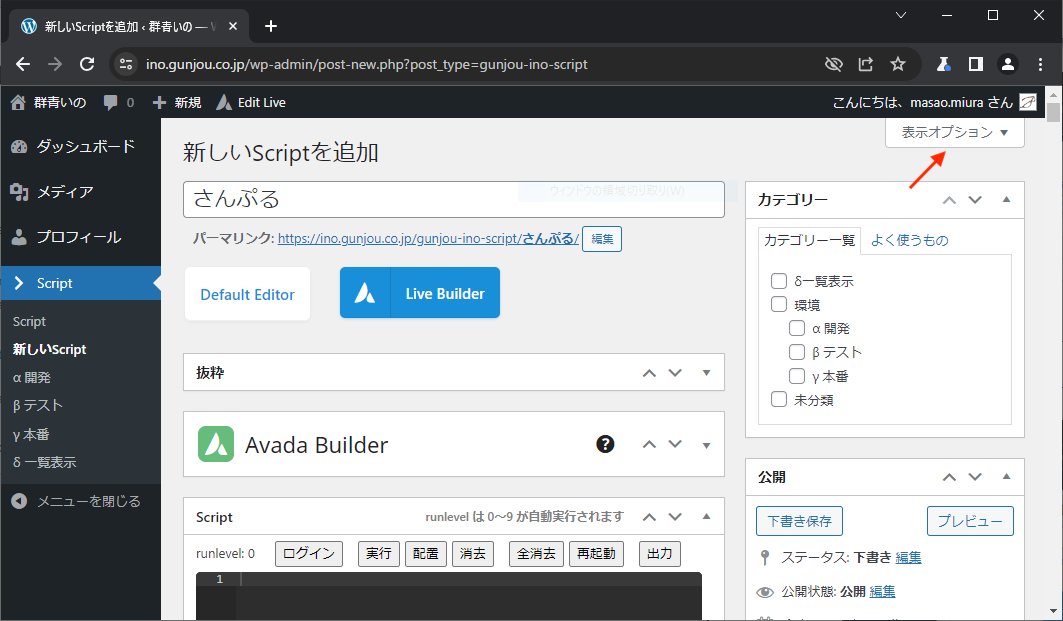
スクリプトを選んだら、右上にある「表示オプション」を選択します。
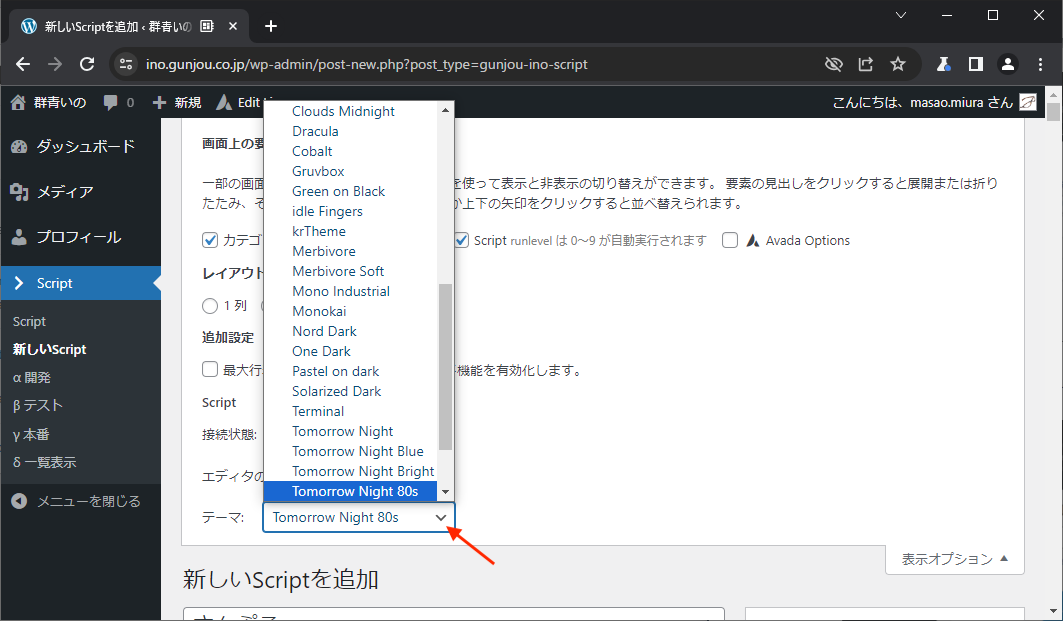
ここでは、Aoiduino をブラウザ側からコントロールできるようにする接続状態、エディタの高さ変更、エディタのテーマ変更ができます。
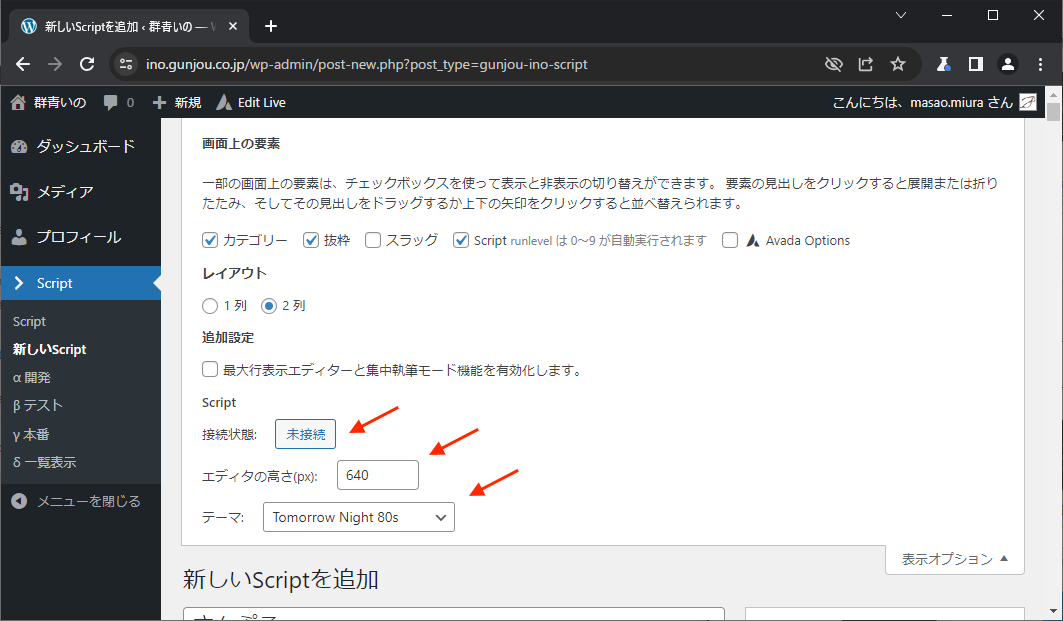
接続状態
ブラウザから Aoiduino をコントロールするためのポートの選択をします。
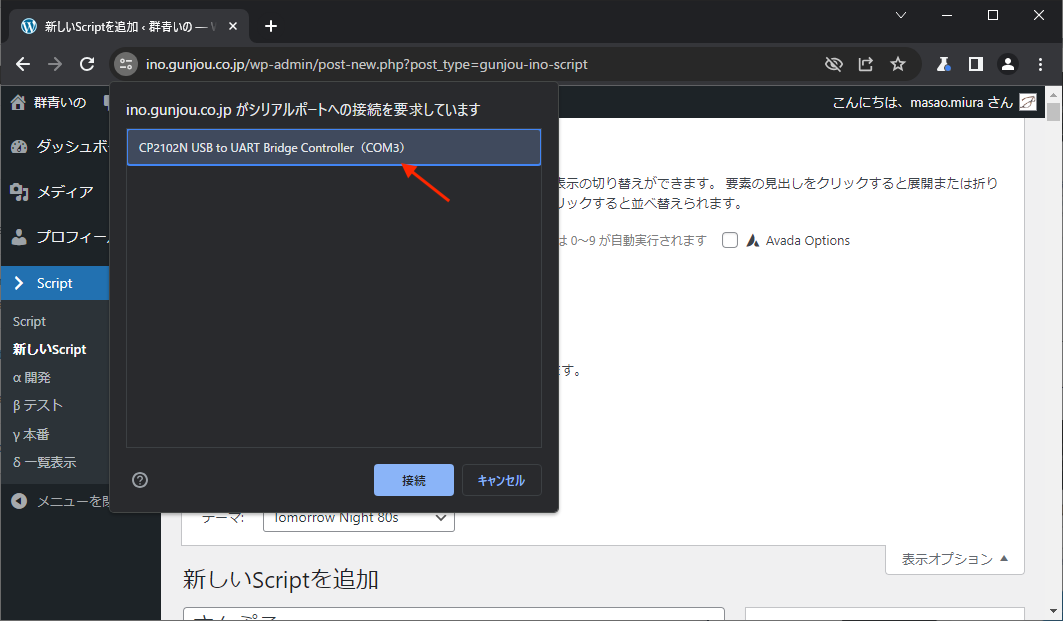
ポートに接続されるとボタンの表示が変わります。
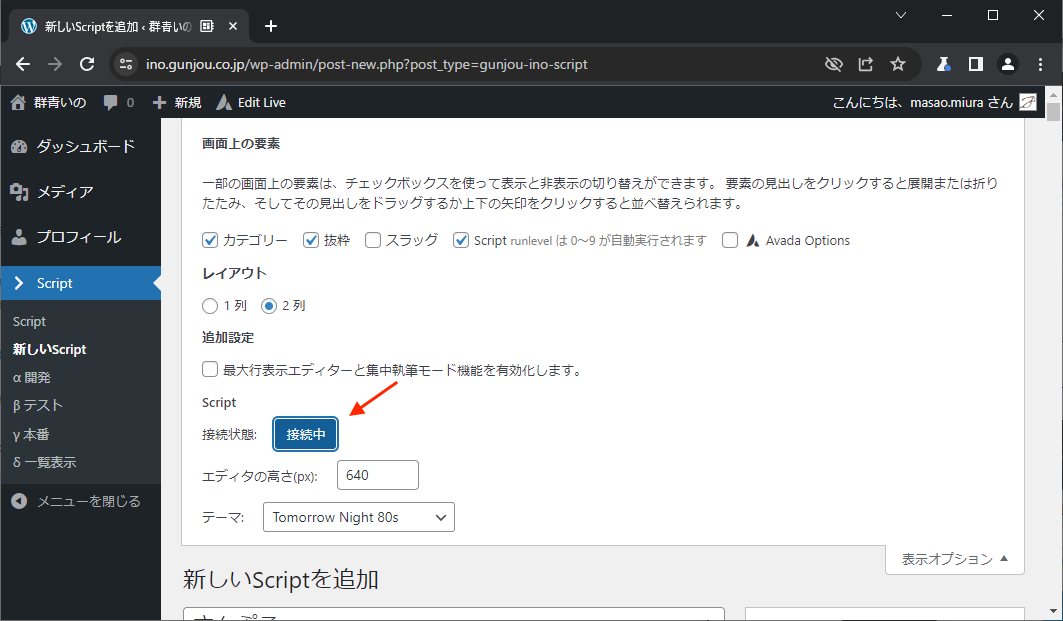
もう一度ボタンを押すことで切断できますが、そのままにしておくことでスクリプトを読み出した際、自動的にポートに接続される機能があります。
エディタの高さ、テーマ
記載するスクリプトが長くなってきたらエディタの高さを変えたり、開発しやすいようにテーマを変更することもできます。利用者毎に設定が保存されますので、スクリプトを開くたびに変更をする必要はありません。
表示オプションを閉じたら、簡単なスクリプトを記述します。本ページの一番下に例を記述していますので、コピーして利用できます。
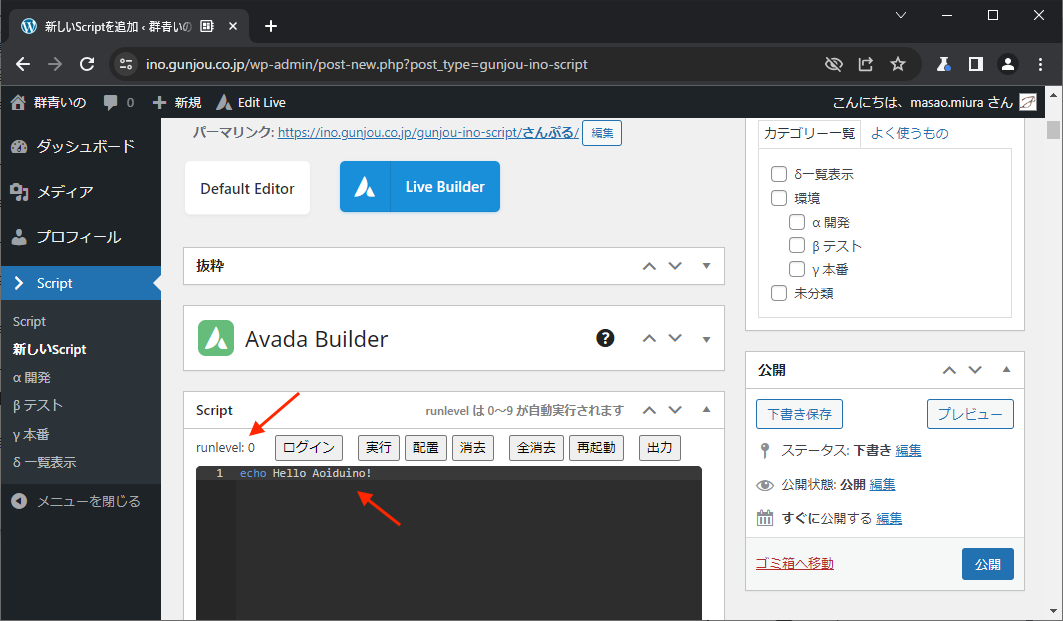
本スクリプトの内容
echo Hello Aoiduino!
では、Hello Aoiduino! という文字を出力します。
では、Hello Aoiduino! という文字を出力します。
入力が終わったら (公開状態を選択後に) 公開ボタンを選択し、いったん保存しましょう。説明が長くなりますので、エディタの利用 (2) に続きます。