保存済みのスクリプトを実行してみましょう。ブラウザに内蔵されている開発者ツールと連携することで、Aoiduino からの出力結果も確認することができます。
スクリプトが選択された状態で、開発者ツール (Javascript Console)を表示します。
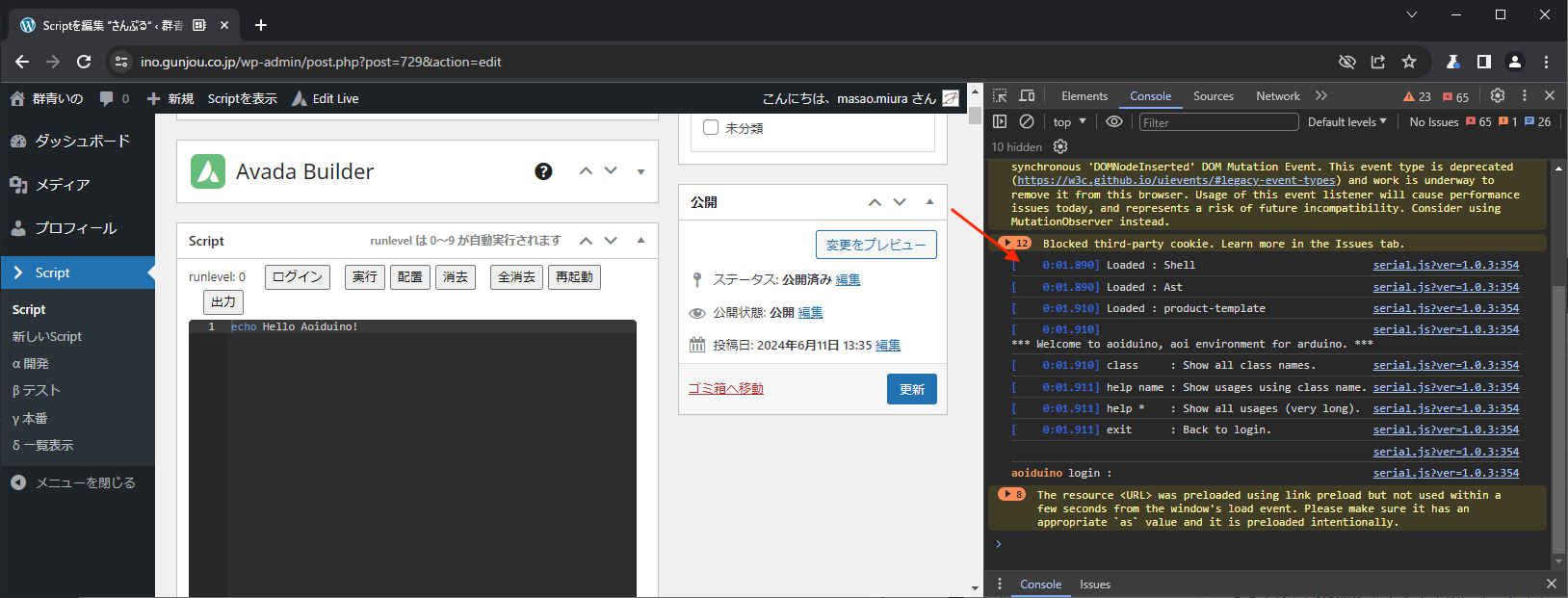
開発者ツールのショートカット
Chrome (Windows版) では、Shift + Ctrl + i で表示されます。
Aoiduino が正しく起動している場合は、[起動からの時間] 内容 (例 [0:01.890] Loaded : Shell) とログイン用のプロンプトが表示されています。Arduino IDE でのシリアルモニタに近いものと考えて大丈夫ですが、Aoiduino が出力する以外の内容も表示されることに注意してください。
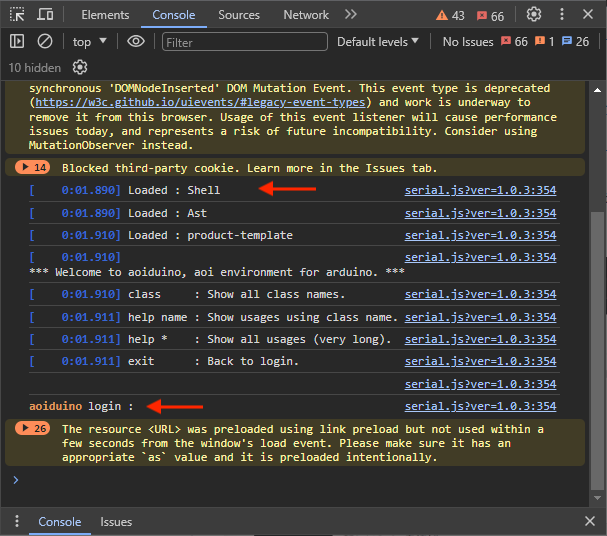
ログイン
ログイン用のプロンプトの表示が確認できたら、エディタ上のログインボタンを選択してログインをしましょう。ログイン後は # が表示され、スクリプトの入力待ち状態になります。
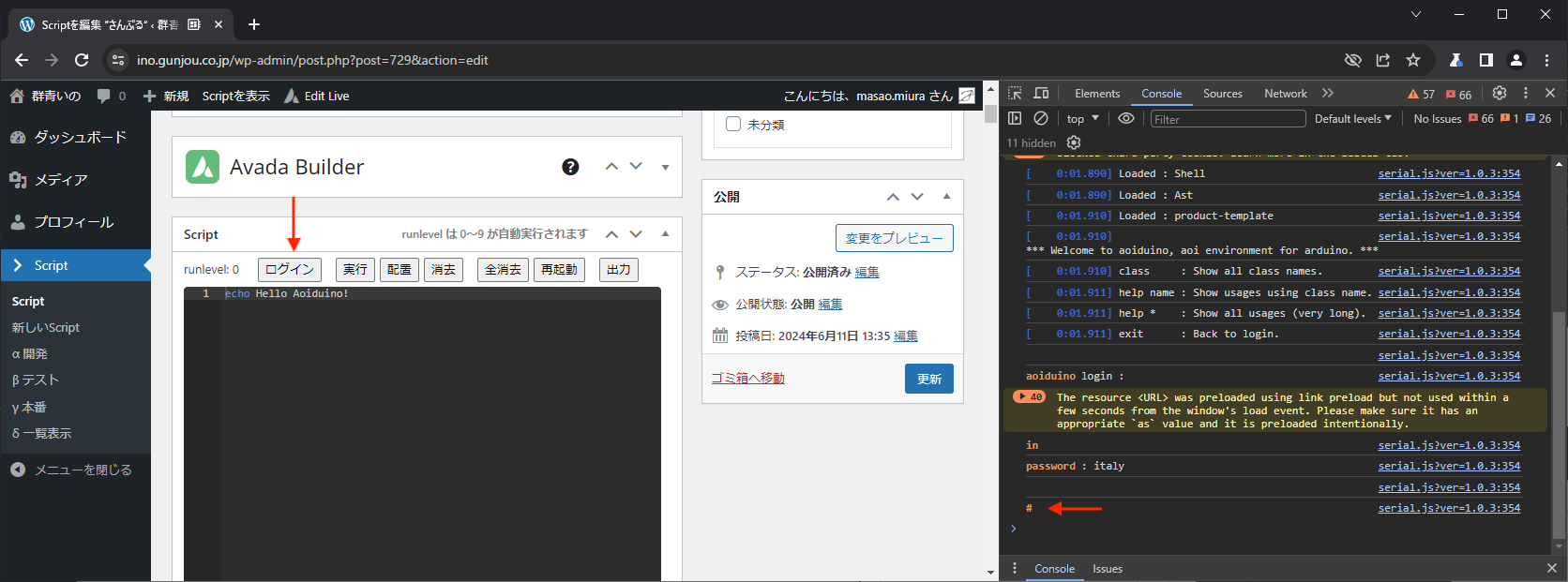
ここまでの動作は、Arduino IDE でシリアルモニタを開き Aoiduino にログインするまでの流れと同様です。不安な場合は Arduino IDE でも動作を試してみてください。
実行
ログインができたら、いよいよスクリプトを実行してみましょう。スクリプトを入力したエディタ上の実行ボタンを選択することで、入力された内容が実行されます。
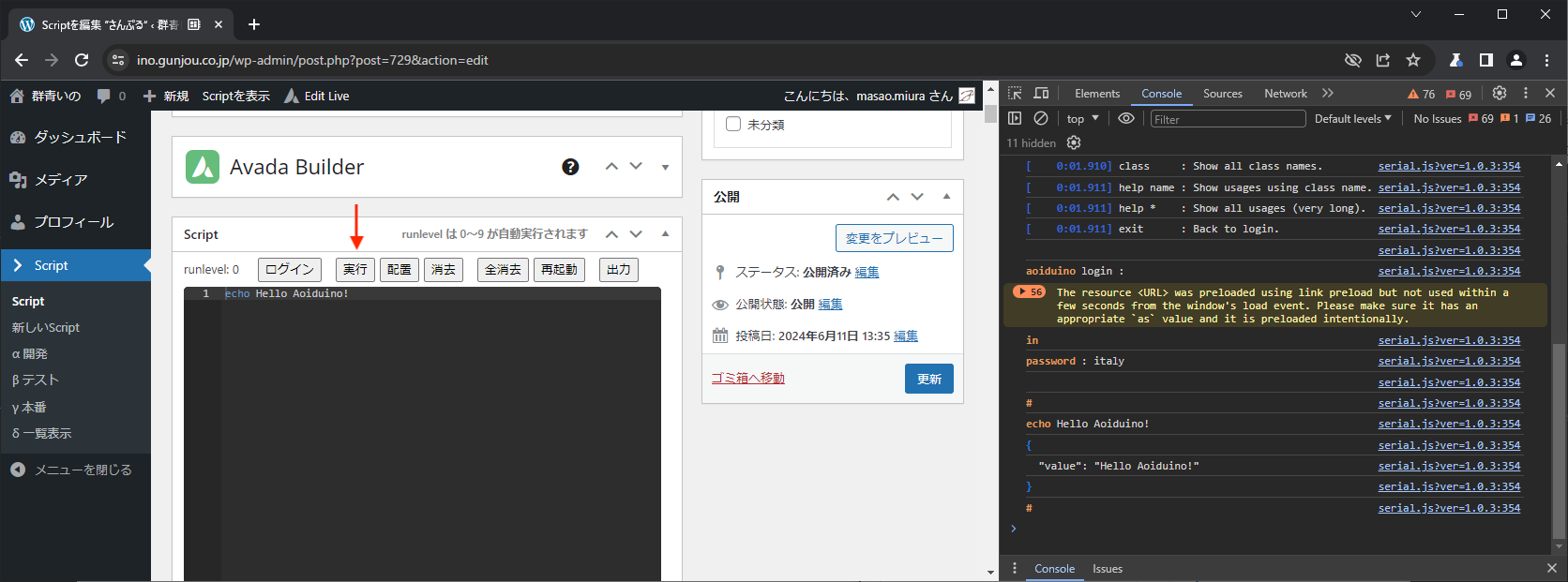
結果は Hello Aoiduino! と表示されていますが、JSON形式であることに注意をしてください。key と value の組み合わせの結果を返すことで、その結果を後続のスクリプトで利用しやすくなっています。
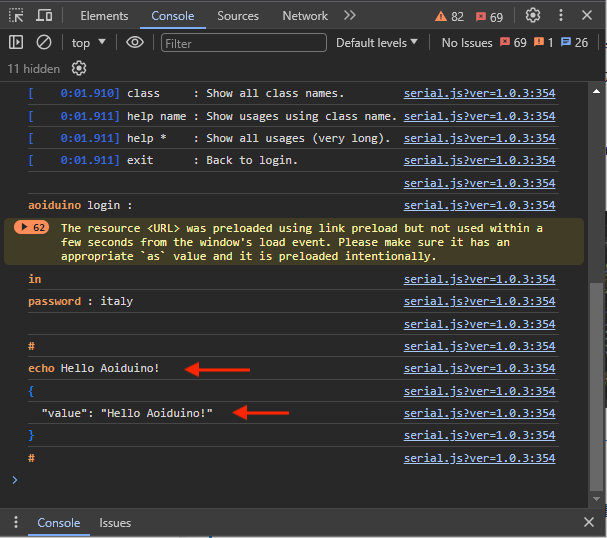
実行時の対象スクリプト
エディタ上に表示されている内容が実行されます。これにより検討中のスクリプトも動作確認できますが、検討後は公開ボタンを選択して保存するようにしてください。
エディタ上に配置されているその他のボタンには、配置・消去・全消去・再起動・出力などがありますが、説明が長くなりますので エディタの利用 (3) に続きます。