エディタ上に配置されているその他のボタンを実行してみましょう。現在は、配置・消去・全消去・再起動・出力があります。Aoiduino には runlevel 0~9 の9つのスクリプトを (順番に) 起動時に自動実行する機能があり、それらを管理するためのものとなります。
配置
フラッシュメモリ内に対象 runlevel のスクリプトを配置します。配置には時間がかかるため、runlevel 0~19 を一括配置する機能はありません。
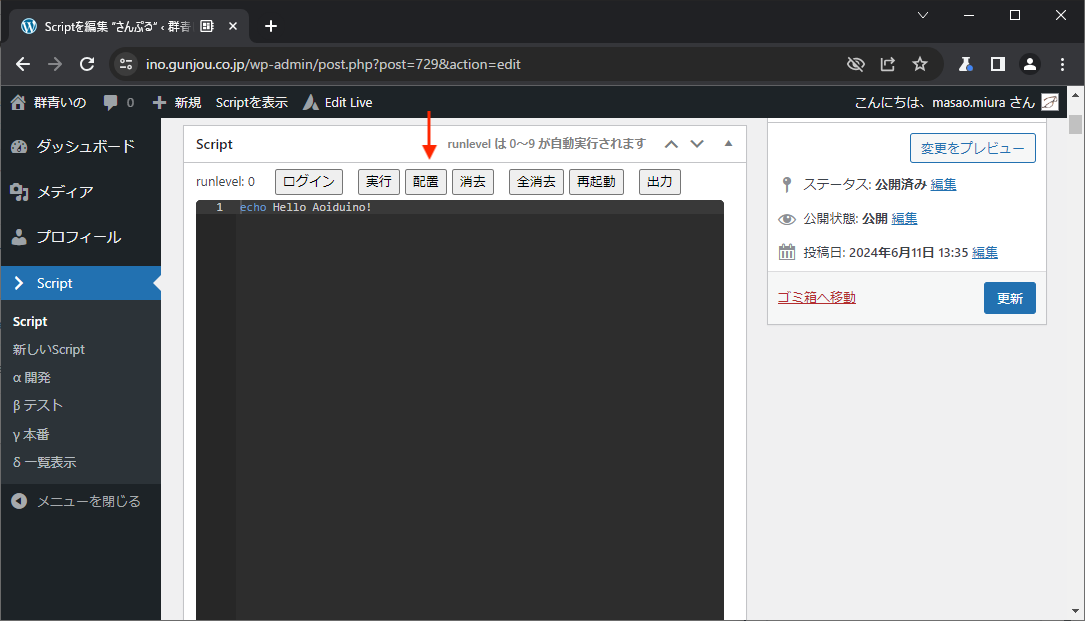
本投稿の画像では見やすさを考慮し、開発者ツールを非表示にしています。各ボタン選択後の動作は Aoiduino のスクリプトを応用していますので、興味がある方は覗いてみてください。
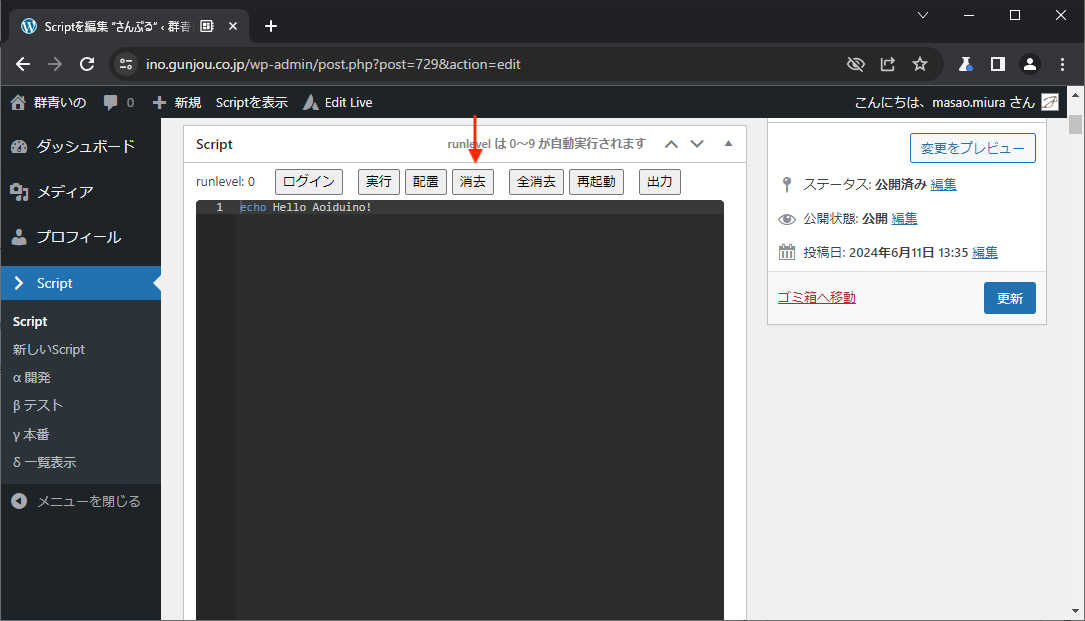
消去
対象 runlevel のスクリプトをフラッシュメモリから消去します。
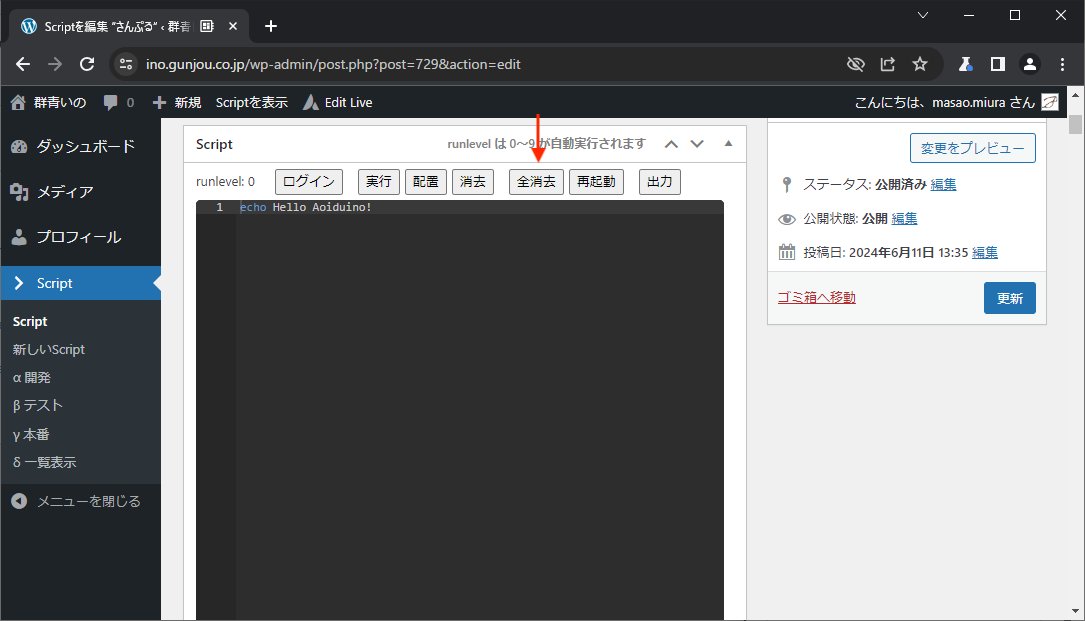
全消去
配置した runlevel 0-19 のスクリプトをすべて消去します。
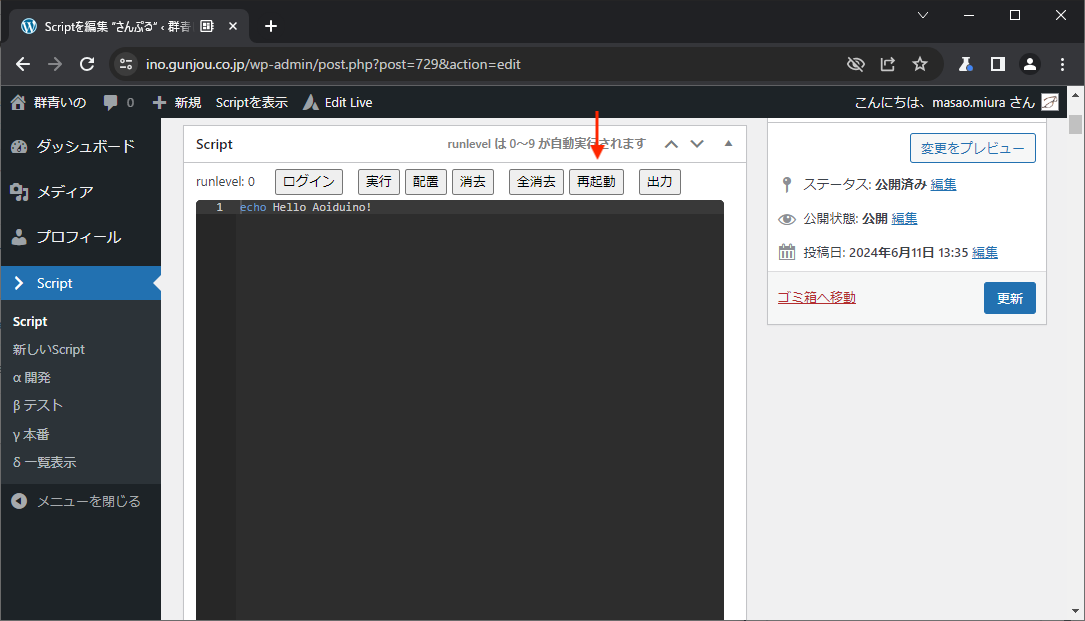
再起動
Aoiduino を再起動します。起動時に実行されるスクリプト内で繰り返し処理が永続的に行われる場合、再起動後はログインプロンプトが表示されず本エディタによる対応ができないため、(ネットワークアップデート機能のような) 外部からスクリプトを更新できるスクリプトの記載を検討してください。
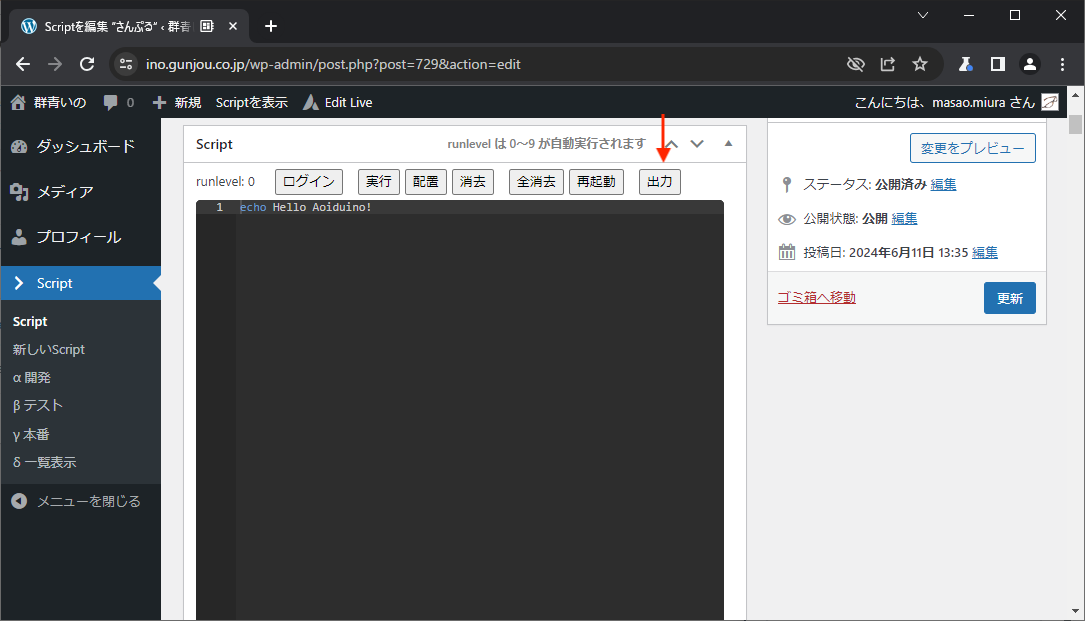
出力
エディタの内容をファイルに出力します。ファイル名は rc.n (n は 0~19) の固定となります。subversion や git などのバージョン管理と連携する際や、スクリプトを外部サーバーに配置する場合に利用できます。
補足
ネットワークアップデート機能を実現するため、本サイトに保存されたスクリプトを取得できる REST APIを用意しています。pid には ID (Script 一覧で確認可)、rc には runlevel を指定してください。
次投稿以降は、本格的なスクリプトの解説になります。構文の基礎や、利用できるスクリプトの概要を確認していきましょう。